
Download What ToDo – Einfache, kostenlose Aufgabenverwaltungssoftware für Windows
Übersicht
Fokussiert zu bleiben und Dinge zu erledigen ist eine tägliche Herausforderung für jeden, der mehrere Projekte, Fristen und persönliche Verpflichtungen jongliert. Während der Markt von komplexen Aufgaben‑Management‑Plattformen überschwemmt wird, benötigen viele Nutzer einfach ein sauberes, leichtgewichtiges Werkzeug, das ihnen ermöglicht, Ideen zu erfassen, in Unteraufgaben zu zerlegen und den Fortschritt ohne steile Lernkurve zu verfolgen. What ToDo beantwortet diesen Bedarf mit einer minimalistischen Oberfläche, ordnerbasierter Organisation und wesentlichen Funktionen wie Fälligkeits‑Kalender, farbcodierten Prioritäts‑Tags und einfachen Import/Export‑Möglichkeiten.
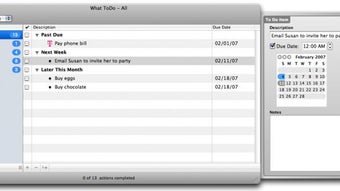
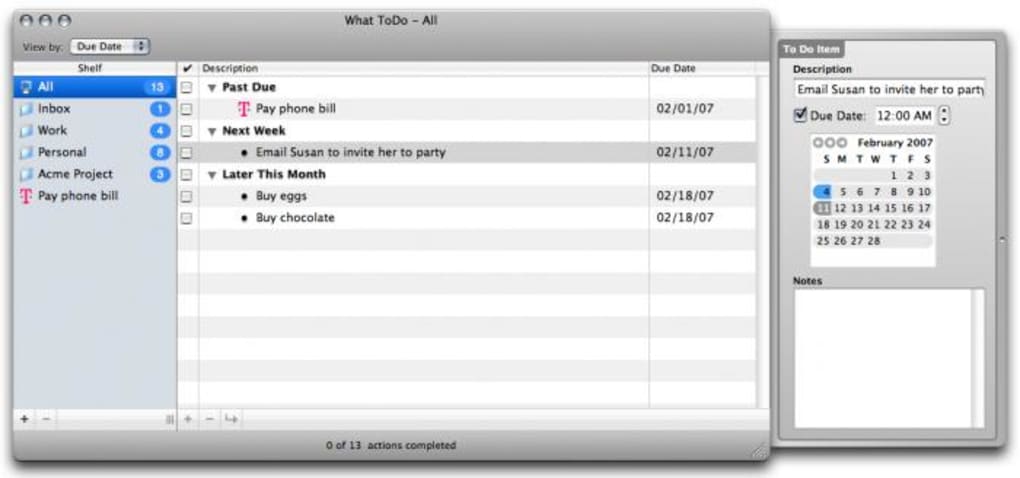
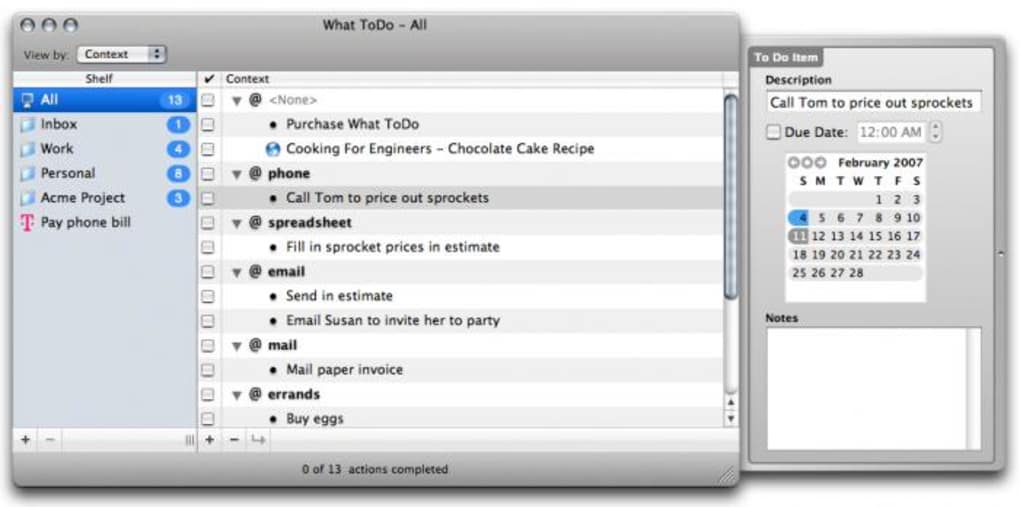
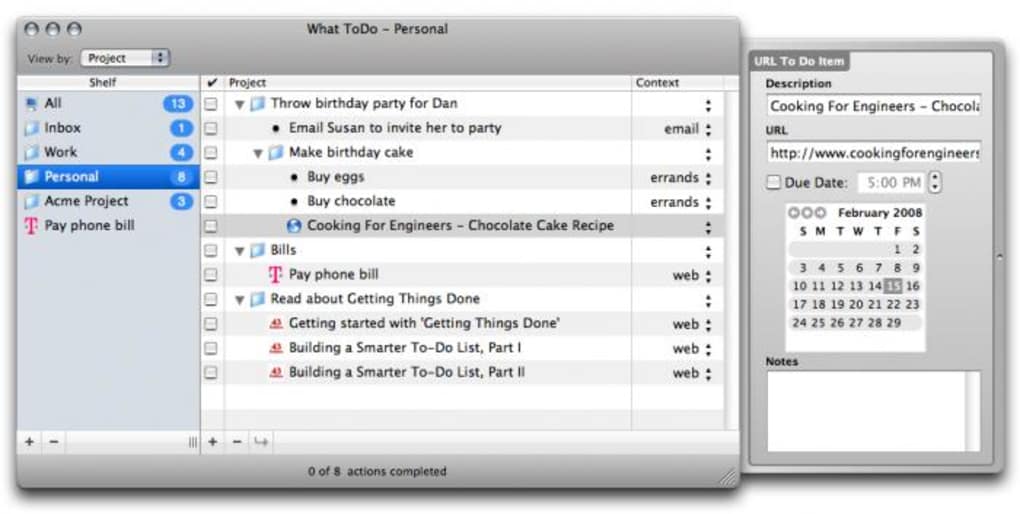
Die Anwendung befindet sich auf der linken Seite des Fensters, wo Sie eine unbegrenzte Anzahl von Projektordnern erstellen können. In jedem Ordner werden Aufgaben in einer zusammenklappbaren Baumansicht angezeigt, die es Ihnen ermöglicht, Unteraufgaben nach Bedarf zu erweitern oder zu verbergen. Das Abschließen ist so einfach wie das Anklicken eines Kontrollkästchens, das die Aufgabe automatisch grau färbt und Ihnen ein visuelles Signal des Fortschritts gibt.
Obwohl es keine integrierte Suchbox und keine iCal‑Integration gibt, glänzt What ToDo durch seine Schlichtheit, Schnellstart‑Unterstützung über Quicksilver und die Möglichkeit, Ihre Listen für Sicherungen oder zum Teilen zu exportieren. Ob Sie ein Student sind, der Aufgaben plant, ein Freelancer, der Kundenarbeit verwaltet, oder ein vielbeschäftigter Profi, der tägliche Pflichten verfolgt – What ToDo bietet eine kostenlose, sichere und unkomplizierte Möglichkeit, Ihre To‑Do‑Liste unter Kontrolle zu halten.
Wesentliche Funktionen, die What ToDo hervorheben
- Ordnerbasierte Projektorganisation: Erstellen Sie unbegrenzte Projektordner im linken Bereich, wobei persönliche und berufliche Aufgaben sauber getrennt bleiben.
- Zusammenklappbare Baumansicht: Verschachtelte Unteraufgaben können erweitert oder reduziert werden, wodurch Sie eine klare Hierarchie ohne Unordnung erhalten.
- Einfaches Abschluss‑System: Aktivieren Sie ein Kontrollkästchen, um eine Aufgabe als erledigt zu markieren; die Aufgabe wird automatisch grau, was sofortiges visuelles Feedback liefert.
- Integriertes Kalender‑Paneel: Weisen Sie Fälligkeitstermine über den integrierten Kalender auf der rechten Seite zu, sodass Sie nie eine Frist verpassen.
- Farb- & Fettdarstellung: Hervorheben von hochprioritären Elementen mit benutzerdefinierten Farben und fettem Text für schnelle Identifikation.
- Import/Export‑Flexibilität: Exportieren Sie Ihre Listen als CSV oder Klartext und importieren Sie sie jederzeit wieder, um Datenportabilität zu gewährleisten.
- Quicksilver‑Launcher‑Integration: Starten Sie What ToDo direkt aus Quicksilver, um den Zugriff für Power‑User zu beschleunigen.
- Kostenloser & sicherer Download: Die Anwendung ist kostenlos verfügbar und mit einem vertrauenswürdigen Zertifikat signiert, um Ihr System zu schützen.
Obwohl das Funktionsset bewusst schlank gehalten ist, wurde jede Komponente so gestaltet, dass Reibungen reduziert werden. Das Fehlen einer integrierten Suchfunktion mag einschränkend wirken, doch die Ordnerhierarchie kombiniert mit Farbhinweisen macht das Auffinden von Aufgaben oft zum Kinderspiel. Nutzer, die tiefere Analysen benötigen, können ihre Daten weiterhin für die Auswertung in Tabellenkalkulationsprogrammen exportieren. Darüber hinaus verbraucht die klare Benutzeroberfläche nur minimale Systemressourcen, was sie zu einer idealen Wahl für ältere Windows‑Rechner macht, die mit schweren Alternativen wie Microsoft Planner oder Asana kämpfen. Insgesamt liefert What ToDo die Kernfunktionen, die Sie von einem Aufgabenmanager erwarten, ohne den Ballast, der Sie von der eigentlichen Arbeit ablenken könnte.
Installation, Anweisungen zur Nutzung und Kompatibilität
Schritt‑für‑Schritt Installationsanleitung
1. Installer herunterladen: Besuchen Sie die offizielle Website und klicken Sie auf die Schaltfläche „Download für Windows“. Die Datei ist eine kleine .exe (ca.
5 MB), die sofort mit dem Herunterladen beginnt.
2. Installer ausführen: Doppelklicken Sie auf die heruntergeladene Datei. Windows Defender kann Sie auffordern, die Sicherheit der Anwendung zu bestätigen; klicken Sie auf „Trotzdem ausführen“, wenn Sie der Quelle vertrauen.
3.
Dem Assistenten folgen: Akzeptieren Sie die Lizenzvereinbarung, wählen Sie einen Installationsordner (der Standardpfad funktioniert für die meisten Nutzer) und klicken Sie auf „Installieren“.
4. Die Anwendung starten: Sobald die Installation abgeschlossen ist, aktivieren Sie „What ToDo starten“ und drücken Sie „Fertig“. Das Programm öffnet ein Begrüßungsfenster, das eine leere Projektliste anzeigt.
Erste Schritte mit Ihrem ersten Projekt
Nach dem Start erstellen Sie einen neuen Ordner, indem Sie das + Ordner-Symbol im linken Bereich anklicken. Benennen Sie den Ordner (z. B. „Arbeitsprojekte“) und drücken Sie Enter.
Im Ordner fügen Sie eine Aufgabe hinzu, indem Sie die + Aufgabe-Schaltfläche anklicken, die Beschreibung eingeben und Enter drücken. Um Unteraufgaben hinzuzufügen, wählen Sie die Hauptaufgabe, klicken Sie mit der rechten Maustaste und wählen Sie „Unteraufgabe hinzufügen“. Verwenden Sie den rechten Kalender, um ein Fälligkeitsdatum festzulegen: Ziehen Sie das Datum einfach auf die Aufgabe oder doppelklicken Sie die Aufgabe und wählen Sie ein Datum aus dem Popup‑Kalender.
Markieren Sie dringende Elemente, indem Sie auf das Farbfeld neben der Aufgabe klicken und einen hellen Farbton wählen, dann schalten Sie das Fettsymbol für zusätzliche Hervorhebung ein. Wenn eine Aufgabe erledigt ist, aktivieren Sie das Kontrollkästchen; die Aufgabe wird grau und zeigt sofort den Fortschritt an. Alle Änderungen werden automatisch gespeichert, sodass kein „Speichern“-Button nötig ist.
Betriebssystem‑Kompatibilität
What ToDo wurde ausschließlich für Windows 7, 8, 8.1 und 10 (einschließlich 64‑Bit‑Versionen) entwickelt. Der Installer erkennt die passende Systemarchitektur und legt die ausführbare Datei im richtigen Program Files‑Ordner ab. Obwohl derzeit keine macOS‑Version angeboten wird, läuft die Software reibungslos auf Windows‑basierten virtuellen Maschinen unter macOS oder Linux und bietet so plattformübergreifende Flexibilität für Nutzer, die Remote‑Desktops verwenden. Zukünftige Updates könnten native macOS‑ und Linux‑Builds bringen, aber derzeit bleibt Windows die primär unterstützte Plattform.
Vor‑ und Nachteile, gefolgt von häufig gestellten Fragen
Vorteile
- Kostenlos zum Download und zur Nutzung, ohne versteckte Abonnementgebühren.
- Leichtgewichtig und schnell; startet auf den meisten PCs in weniger als zwei Sekunden.
- Intuitive ordnerbasierte Organisation, die mit der Projektkomplexität skaliert.
- Integrierter Kalender für Fälligkeitstermine, wodurch eine separate App entfällt.
- Farbkodierung und fette Gestaltung machen das Prioritätsmanagement visuell.
- Einfacher Import/Export stellt sicher, dass Ihre Daten nie gesperrt sind.
- Quicksilver‑Launcher‑Integration beschleunigt den Zugriff für Power‑User.
Nachteile
- Keine integrierte Suchbox, was das Auffinden von Aufgaben in sehr langen Listen umständlich machen kann.
- Fehlt iCal‑Synchronisation, was die Kalenderintegration für Apple‑Nutzer einschränkt.
- Kein integriertes Tutorial oder Onboarding‑Assistent; neue Nutzer müssen sich möglicherweise selbst einarbeiten.
- Nur für Windows verfügbar; noch keine nativen macOS-, Linux-, Android- oder iOS‑Apps.
- Funktionsumfang ist minimal; fortgeschrittene Nutzer, die Gantt‑Diagramme oder Team‑Zusammenarbeit suchen, benötigen ein anderes Tool.
FAQ – Antworten auf häufige Fragen
Kann ich What ToDo über mehrere Geräte synchronisieren?
Derzeit enthält What ToDo keine integrierte Cloud‑Synchronisation. Sie können jedoch Ihre Aufgabenliste manuell von einem Gerät exportieren und auf einem anderen importieren, um sie synchron zu halten.
Gibt es eine Möglichkeit, gelöschte Aufgaben wiederherzustellen?
Gelöschte Aufgaben werden nicht in einen Papierkorb verschoben. Um sie wiederherzustellen, müssen Sie eine zuvor exportierte Sicherungsdatei verwenden.
Unterstützt What ToDo Tastenkombinationen?
Ja. Häufige Tastenkombinationen sind Ctrl+N für eine neue Aufgabe, Ctrl+F zum Fokusieren des Kalenders und Ctrl+Shift+C zum Umschalten der Farbhervorhebung.
Kann ich What ToDo mit anderen Produktivitätstools integrieren?
Die Integration ist auf den Quicksilver‑Launcher beschränkt. Für andere Tools können Sie Aufgaben als CSV exportieren und in Anwendungen wie Trello oder Microsoft To Do importieren.
Gibt es eine mobile Version von What ToDo?
Derzeit gibt es keine nativen Android‑ oder iOS‑Apps. Mobile Nutzer können die Windows‑Version über Remote‑Desktop‑Lösungen ausführen.
What ToDo liefert genau das, was sein Name verspricht – eine unkomplizierte Möglichkeit, Aufgaben zu erfassen und abzuschließen. Sein kostenloses Preismodell, die Schnellstart‑Integration und die visuellen Prioritäts‑Hinweise machen es zu einer soliden Wahl für Personen, die unübersichtliche Dashboards nicht mögen. Während Power‑User möglicherweise mehr Kollaborations‑Funktionen wünschen, glänzt die Anwendung in der persönlichen Produktivität, besonders auf älteren Windows‑PCs.
Fazit – Sollten Sie What ToDo herunterladen?
Wenn Sie einen kostenlosen, sicheren und ultraleichten Aufgabenmanager suchen, der das Wesentliche in den Vordergrund stellt, ist What ToDo eine ausgezeichnete Wahl. Sein ordnerbasiertes Layout, das einfache Kontrollkästchen‑Abschlusssystem und der integrierte Kalender decken die Kernbedürfnisse der täglichen Planung ab, ohne Sie mit Funktionen zu überfrachten, die Sie nie nutzen werden. Obwohl das Fehlen einer Suchfunktion und iCal‑Synchronisation für manche enttäuschend sein kann, ist das Gesamterlebnis glatt, zuverlässig und perfekt für Windows‑Nutzer, die Geschwindigkeit über Zusammenarbeit schätzen. Laden Sie es noch heute herunter, richten Sie ein paar Projektordner ein und sehen Sie, wie schnell Ihre To‑Do‑Liste zu einer Erledigt‑Liste wird.







